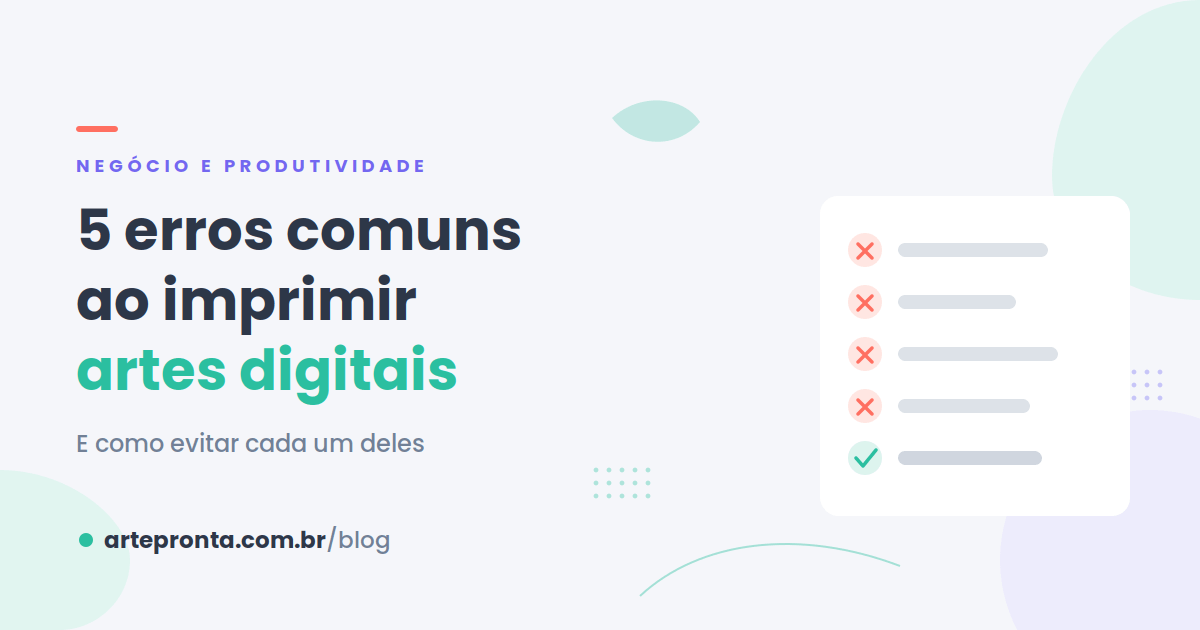
5 erros comuns ao imprimir artes digitais (e como evitar)
01/07/2026 · Por Fernando Blömer
Erro de impressão quase nunca aparece na tela. Ele aparece na peça pronta, depois que o blank já foi gasto e o papel já foi impresso — e é aí que fica caro.
A boa notícia: os cinco erros abaixo respondem pela maioria absoluta das peças perdidas de quem trabalha com personalizados. E todos são evitáveis com uma conferência de trinta segundos antes de apertar imprimir.
1. Não conferir a resolução no tamanho final
Arquivo esticado além do tamanho original fica borrado, e o borrado só aparece na peça física — o monitor engana porque a tela tem resolução muito menor que a impressão.
A regra é 300 DPI no tamanho final. Não adianta o arquivo "ter 300 DPI" se você vai ampliar depois; a resolução cai proporcionalmente.
Como evitar: confira em pixels. A conta é centímetros ÷ 2,54 × 300. Para caneca (20 × 9,5 cm), o arquivo precisa ter pelo menos 2362 × 1122 px. Se tiver menos, não amplie — procure o arquivo original maior.
Sinal de que aconteceu: contornos com serrilhado, texto com borda "molinha", detalhe fino que virou mancha.
2. Confiar na cor da tela
A tela emite luz e trabalha em RGB. A impressão reflete luz e trabalha em CMYK. São dois universos de cor diferentes, e alguns tons simplesmente não existem no papel.
Os que mais decepcionam: azul-royal vibrante, que costuma puxar pro roxo; verde-limão elétrico, que sai mais opaco; e laranja saturado, que perde brilho. Tons pastéis e neutros se comportam bem.
Como evitar: para produção grande, imprima uma peça de teste antes de replicar. E se a cor precisa ser exata — a cor de uma marca, por exemplo — combine com o cliente a partir de uma peça física, nunca a partir de um print da tela.
Um detalhe que ajuda muito: calibre o brilho do monitor num nível médio. Monitor no brilho máximo faz você aprovar artes que vão sair escuras na impressão.
3. Esquecer margem de segurança e sangria
São duas coisas diferentes e as duas resolvem problemas distintos.
Margem de segurança é o espaço interno: mantenha textos e elementos importantes pelo menos 5 mm pra dentro da borda. Nome, data e frase encostados na margem correm risco de cortar no acabamento.
Sangria é o oposto: estenda o fundo colorido 3 mm além do tamanho final, pra que um pequeno desalinhamento não deixe faixa branca na borda.
Como evitar: configure os dois no arquivo, não na hora de imprimir. No Canva, dá pra ativar "Mostrar margens" e "Mostrar sangria" no menu Arquivo → Configurações.
4. Não espelhar quando o processo pede
Sublimação e transfer precisam da arte espelhada no papel pra sair correta na peça. Quem esquece descobre com o nome do cliente ao contrário na caneca.
O detalhe que confunde: alguns drivers de impressora espelham automaticamente, outros não. Não existe resposta universal — depende do seu equipamento.
Como evitar: teste uma vez, com uma arte que tenha texto, e anote qual configuração usou. Cole um papelzinho na impressora se precisar. Esse é um erro que custa um blank na primeira vez e custa outro toda vez que você não anota.
Quando não espelhar: impressão direta em papel (convites, tags, capas de caderneta). Aí a arte vai normal.
5. Pular a peça de teste
O erro mais caro da lista, porque multiplica todos os outros.
Ir direto pra 30 peças sem testar uma significa que qualquer problema — cor, tamanho, posição, espelhamento — vira 30 problemas. Uma peça de teste custa um blank; um lote errado custa a margem do pedido inteiro.
Como evitar: teste sempre que mudar qualquer variável: arte nova, blank de fornecedor diferente, lote de papel novo, tinta recém-trocada. Se nada mudou desde a última produção que deu certo, pode ir direto.
Um teste que custa quase nada: imprima a arte, recorte no tamanho e encoste no blank sem prensar. Você confere tamanho e posição gastando só uma folha de papel.
Bônus: 3 erros que não estão na lista mas aparecem muito
Imprimir com pouca tinta. Cartucho no fim gera faixas e cor irregular que parecem defeito de papel. Se a estampa saiu listrada, olhe o nível antes de culpar o resto.
Salvar em JPG quando precisava de PNG. JPG não guarda transparência e comprime, o que cria "sujeira" ao redor de texto e traço fino. Para arte com fundo transparente, sempre PNG.
Não conferir o arquivo em 100%. Ampliar a visualização pra 100% no computador revela pixel borrado, contorno estranho e erro de digitação que a miniatura esconde. Trinta segundos que evitam a peça toda.
O checklist de 30 segundos
Antes de apertar imprimir:
- Arquivo está no tamanho final, em 300 DPI?
- Textos e elementos importantes a 5 mm da borda?
- Fundo tem sangria, se for colorido?
- Precisa espelhar? Está espelhado?
- Nomes e datas conferidos — de novo?
- É a primeira peça desta configuração? Então é peça de teste.
Cole essa lista perto da impressora. Ela paga o próprio espaço na parede em uma semana.
Vale conferir também as medidas certas por peça e, se você usa Canva, como exportar em alta resolução — é onde a maior parte dos problemas de resolução começa.
Mais dúvidas sobre como usar os arquivos? O FAQ cobre as principais.