Elementos "Pro" do Canva: como substituir sem perder o visual do design
22/06/2026 · Por Fernando Blömer
Você abre o template, começa a personalizar e aparece uma coroinha num elemento. A primeira reação costuma ser achar que o arquivo não serve sem assinatura — e não é o caso.
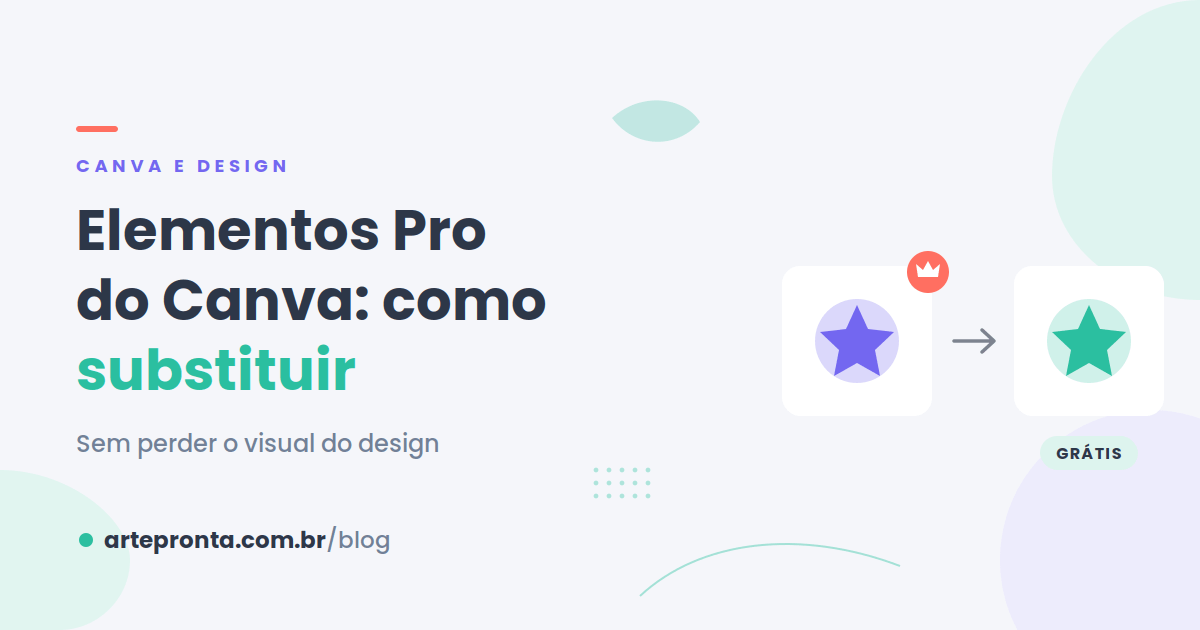
Elemento Pro é troca de peça, não impedimento. Em dois minutos você substitui por um equivalente gratuito e o design continua com a mesma cara. Este guia mostra como fazer isso sem que o resultado pareça remendado.
Como identificar
Ao clicar num elemento, se ele for exclusivo de assinantes, aparece um pequeno ícone de coroa no canto. Na busca da aba Elementos, os itens Pro trazem a mesma marcação na miniatura.
O que costuma ser Pro: ilustrações mais elaboradas, algumas fontes, fotos de banco e determinados adornos.
O que costuma ser gratuito: formas geométricas, linhas, a maioria dos ícones simples, boa parte das fontes e um acervo grande de ilustrações.
Se você exportar com um elemento Pro sem assinatura, o Canva coloca marca d'água ou pede pagamento na hora do download. Ou seja: dá pra descobrir tarde, e é melhor resolver antes de personalizar tudo.
Como substituir, passo a passo
- Clique no elemento Pro e observe tamanho, posição e cor. Vale tirar um print da tela antes de mexer — é a referência mais rápida de comparação.
- Aba Elementos, busque um termo parecido. Se era um "balão de festa", busque "balão"; se era uma folhagem, busque "folha".
- Filtre por gratuitos. No painel de busca, o Canva oferece o filtro de preço — marque "Grátis".
- Arraste o novo elemento pra perto do antigo, ajuste tamanho e posição.
- Delete o original só depois de posicionar o substituto. Assim você compara os dois lado a lado antes de perder a referência.
Como não estragar o visual na troca
Aqui está a diferença entre uma substituição que funciona e uma que fica com cara de improviso.
Mantenha a paleta. Quase todo elemento gratuito pode ter a cor trocada: selecione, clique no quadradinho de cor na barra superior e escolha a mesma cor do design. Se a cor original não estiver na paleta, pegue o código hexadecimal do elemento antigo antes de apagar.
Respeite o peso visual. Se o elemento original era uma ilustração cheia e você coloca um traço fino no lugar, o design perde equilíbrio. Procure um substituto com densidade parecida — mesmo que o desenho seja diferente.
Cuidado com o estilo. Misturar ilustração plana com desenho aquarelado, ou traço fino com traço grosso, é o que mais denuncia a troca. Na busca, use termos de estilo junto: "folha minimalista", "balão flat", "flor linha".
Preserve o espaço, não o desenho. O que sustenta o layout é o espaço que o elemento ocupa. Se o novo elemento tem proporção diferente, ajuste até ocupar a mesma área — mesmo que precise girar ou recortar.
Quando é melhor apagar do que substituir
Nem todo elemento precisa de substituto.
Se o item Pro era decorativo — um adorno de canto, uma folhinha solta, um respingo — muitas vezes o design fica melhor sem ele. Apague, veja o resultado, e só procure substituto se sentir falta.
Excesso de elemento é o erro mais comum de quem está montando arte pela primeira vez. A ausência raramente é notada; o remendo mal feito é.
Substitutos gratuitos que quase sempre funcionam
Quando não achar nada parecido, esses recursos gratuitos resolvem a maioria dos casos:
- Formas + cor da paleta — círculos, arcos e retângulos arredondados fazem fundo e moldura melhor do que parece
- Linhas e divisores — organizam a composição sem competir com o texto
- Ícones de traço — buscar por "linha" ou "outline" traz opções gratuitas com visual coeso entre si
- Fontes gratuitas — se a fonte é Pro, procure uma com estrutura parecida (mesma largura e mesmo peso importam mais que o desenho da letra)
Confira antes de baixar
Depois de substituir tudo, role o design inteiro procurando coroas que ficaram pra trás. Um único elemento Pro esquecido já dispara a marca d'água no download.
E ao exportar, siga o processo de gerar o arquivo em alta resolução — trocar elemento não muda nada nessa parte.
Dúvida em outro passo da edição? As perguntas frequentes cobrem o uso dos arquivos do Arte Pronta. E se quiser começar de um template já pronto, veja o catálogo completo.